Hilfe › Einrichtung › UBS
UBS
zahly erfasst jede Zahlung, die dir die UBS-App meldet: Kartenzahlungen, TWINT, Käufe im Browser und Lastschriften.
Dieser Weg braucht iOS 27. Warum, steht in der allgemeinen Anleitung.
Diesen Teil musst du selbst machen. Apple erlaubt es keiner App, eine Automation für dich anzulegen. Automationen sind an dein Gerät gebunden und lassen sich technisch nicht weitergeben. Rechne mit etwa zwei Minuten, danach nie wieder.
Zuerst: der Mitteilungstext muss den Betrag enthalten
Schalte in der UBS-App die Mitteilungen für Zahlungen ein: Einstellungen, Mitteilungen, Zahlungen einschalten.
Der Punkt, an dem die meisten hängen bleiben. Im E-Banking gibt es unter den Benachrichtigungen drei Textvarianten. Die Kurzform ohne Beträge meldet nur, dass etwas belastet wurde. zahly hat dann keine Zahl und kann die Zahlung nicht erfassen. Wähl eine der beiden Varianten mit Transaktionsbetrag.
Die sieben Schritte in der Kurzbefehle-App
-
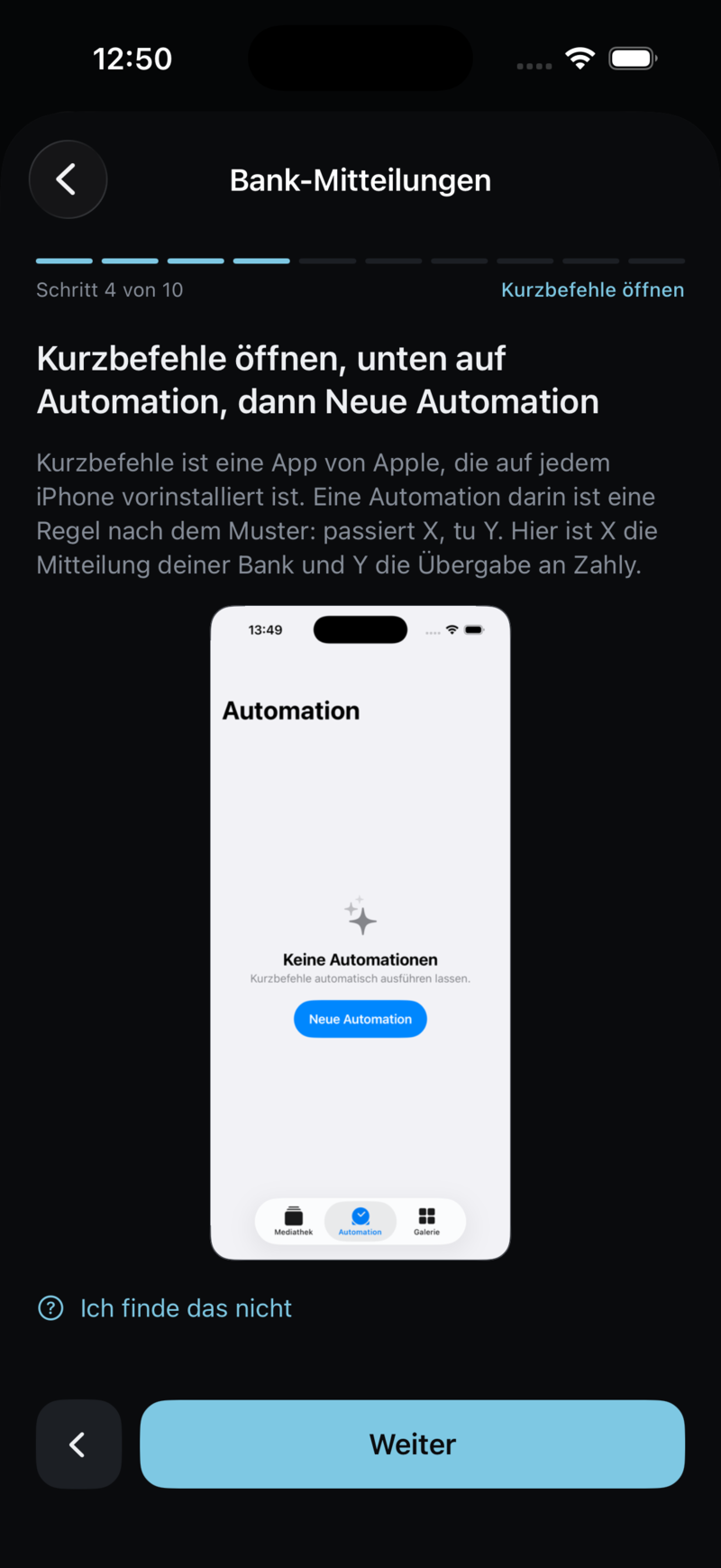
Kurzbefehle öffnen, unten auf Automation, dann Neue Automation
Kurzbefehle ist eine App von Apple, die auf jedem iPhone vorinstalliert ist. Eine Automation darin ist eine Regel nach dem Muster „passiert X, tu Y“. Hier ist X die Mitteilung von UBS und Y die Übergabe an zahly. Wenn du schon Automationen hast, steht statt des Knopfes oben rechts ein +.
-
Ins Suchfeld tippen, Mitteilung schreiben, Ergebnis antippen
Der Auslöser mit der roten Glocke. Nicht Nachricht, das wäre SMS.
-
Bei App UBS wählen, dann Weiter
Mehrere Apps in derselben Automation gehen auch. Tipp dafür auf das Plus daneben.
-
Zahly ins Suchfeld schreiben, dann Zahlung aus Mitteilung erfassen wählen
Das ist die Aktion, die zahly beisteuert.
-
Die vier Felder ausfüllen
Tipp in ein Feld, wähl die Variable Mitteilung, tipp sie danach nochmals an und wähl die Eigenschaft.
Feld in zahly Eigenschaft der Mitteilung Titel Titel Untertitel Untertitel Inhalt Text Bank App 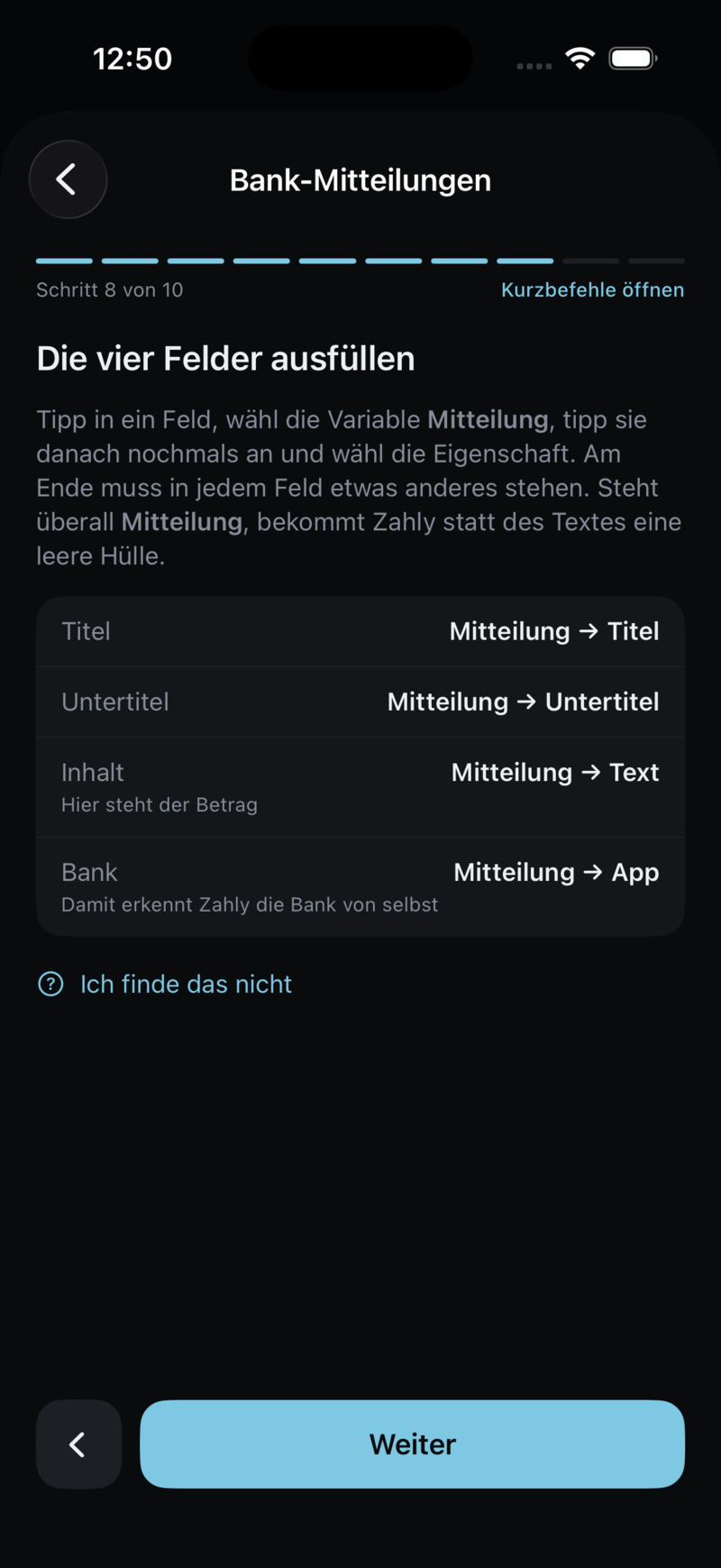
-
Sofort ausführen einschalten und sichern
Ohne das fragt dein iPhone bei jeder Mitteilung um Erlaubnis.
-
Prüfen, ob die Automation zu viel auffängt
Meldet dir UBS auch Werbung oder Nachrichten, dann füg der Automation einen Filter auf CHF im Text hinzu. So springt sie nur bei echten Zahlungen an. Um Gutschriften musst du dich nicht kümmern: Geld, das hereinkommt, erkennt zahly und bucht es nicht als Ausgabe.


Am Ende muss in jedem Feld etwas anderes stehen. Steht überall nur „Mitteilung“, bekommt zahly statt des Textes eine leere Hülle. Das ist der häufigste Fehler bei dieser Automation.
Der Test danach
zahly zeigt dir einen Bildschirm, der sich meldet, sobald die erste echte Zahlung ankommt. Du kannst ihn offen liegen lassen. Die Testzahlung auf demselben Bildschirm beweist, dass die App funktioniert, nicht, dass deine Automation funktioniert.

Kommt nichts an?
- Steht der Mitteilungstext im E-Banking auf einer Variante mit Transaktionsbetrag? Das ist bei UBS die häufigste Ursache.
- Ist die Automation eingeschaltet und steht sie auf Sofort ausführen?
- Steht in jedem der vier Felder eine andere Eigenschaft?
- Sind die Mitteilungen der UBS-App in den iOS-Einstellungen erlaubt?
Alle Symptome und ihre Ursachen stehen unter Fehlerbehebung.
UBS ist eine Marke des jeweiligen Inhabers, Kurzbefehle und Apple Pay sind Marken der Apple Inc. zahly steht in keiner Verbindung zu ihnen.
Frage offen? kontakt@zahly.app